

Yandex Browser jest oparty na Chromium — tym samym silniku co Chrome — więc warstwa rozszerzeń FACEIT działa w nim niemal dokładnie tak jak w Chrome. Jedyne realne różnice to skąd instalujesz i kilka kwirków, gdy Yandex wyłącza rozszerzenie. Oto cały obraz.
GRIND · NAJBARDZIEJ DOPASOWYWALNE ROZSZERZENIE DO FACEIT W CS2
WPISZ NICK Z FACEIT.
POZNAJ SWOJĄ ROLĘ.
Wpisz nick — zobaczysz swoją rolę, pięć pierścieni umiejętności i formę z 30 meczów.
Przykładowy wynik: donk666



ROLE I PIERŚCIENIE UMIEJĘTNOŚCI W POKOJU FACEIT
Chcesz widzieć role innych graczy bezpośrednio w pokoju meczu?
Czy rozszerzenia FACEIT działają w Yandex Browser?
GRIND można zainstalować w komputerowej wersji Yandex Browser z Chrome Web Store. Yandex obsługuje zgodne rozszerzenia z katalogów Chrome i Opery. Wspólny silnik Chromium nie gwarantuje działania każdego dodatku: zgodność konkretnego rozszerzenia trzeba sprawdzić osobno.
Skąd je instalować
Yandex Browser instaluje rozszerzenia z dwóch katalogów, oba sprawdzane pod kątem bezpieczeństwa:
- Chrome Web Store to oficjalne źródło GRIND. Otwórz stronę FACEIT GRIND w sklepie bezpośrednio w Yandex Browser.
- Opera Add-ons to drugi katalog obsługiwany przez Yandex Browser. Obecność innego rozszerzenia w tym katalogu nie oznacza, że jest tam również GRIND.
Jak zainstalować rozszerzenie FACEIT w Yandex Browser
- Otwórz GRIND w sklepieNa komputerze uruchom Yandex Browser i otwórz FACEIT GRIND w Chrome Web Store. Link prowadzi do oficjalnej strony rozszerzenia.
- Kliknij przycisk dodawaniaKliknij przycisk instalacji rozszerzenia. Pomoc Yandex nazywa go „+ Add to Yandex Browser”; napis w sklepie może zależeć od wersji i języka przeglądarki.
- Sprawdź i potwierdź uprawnieniaPrzeczytaj komunikat przeglądarki i potwierdź instalację, jeśli zgadzasz się na uprawnienia. Dostęp do stron FACEIT jest potrzebny do wyświetlania statystyk; osobna rejestracja w GRIND nie jest wymagana.
- Odśwież FACEITOtwórz pokój meczu FACEIT lub odśwież go, jeśli był już otwarty. Poczekaj na dane. Menu GRIND jest dostępne na FACEIT; przypięcie ikony rozszerzenia w przeglądarce jest opcjonalne.
Co pojawi się po instalacji
W pokoju meczu GRIND dodaje karty graczy z rolami, umiejętnościami i statystykami. Poniżej znajdziesz przykład ich wyglądu na FACEIT.

Które rozszerzenia FACEIT warto zainstalować
Dla większości wystarczy jeden GRIND — jest darmowy i pokrywa to, dla czego zwykle instaluje się Repeeka, plus odczyt lobby przed vetem:
- To samo co w Repeeku — auto ready-up, przyjmowanie zaproszeń, statystyki z ostatnich meczów, FACEIT Rating i Swing.
- Czego w Repeeku nie ma — szansa na wygraną wg mapy przed pickiem/banem, wynik smurfa/boostera 0–100 na przeciwnika, role graczy, porównanie face-to-face i auto-pozycja.
Dlatego trzymanie Repeeka obok GRIND jest zbędne: podstawowe funkcje mają te same, a odczyt przed meczem jest tylko w GRIND. Pełne porównanie — w przeglądzie najlepszych rozszerzeń FACEIT.
Chcesz pełne zestawienie? Zobacz nasze porównanie najlepszych rozszerzeń FACEIT.
Wszystko, co potrafi GRIND, w jednej liście:
- Szansa wygranej wg mapy — radar całej puli i zakładki „Szansa wygranej · Winrate · Picks” dla każdej mapy — widać, gdzie twoja drużyna ma przewagę i co rywale grają najczęściej. Wybierz swoją mapę.
- Staty drużyny — forma, średnie ELO, Firepower, AVG Kills i K/D obu drużyn — na środku pokoju, nad panelem map.
- Sprawdzanie hidden pool — werdykt od razu: na czyją korzyść ułożono lobby według siły drużyn z ostatnich 10 meczów, kto ma spadek formy i gdzie jest prawdopodobny smurf. Powody — po kliknięciu.
- 7 ról i 5 pierścieni umiejętności — CARRY, ENTRY, ANCHOR, AWPER, CLUTCHER, SUPPORT albo UNIVERSAL u każdego gracza w lobby oraz pierścienie Firepower, Opening, Sniping, Clutching i Utility — widać, kto co robi.
- FACEIT Rating i Swing — średni rating gracza i jego realny wkład w rundy z ostatnich 30 meczów.
- Ostatnie 30 meczów — Wins, AVG, K/D i ADR każdego gracza w lobby.
- Twoje liczby w pasku — wybierz 4–5 liczb pod każdym graczem: Wins, AVG, K/D, ADR, K/R lub HS%.
- Kariera i mapy — ile meczów gracz rozegrał łącznie, jego najlepsza i najgorsza mapa oraz statystyki na każdej mapie z całej kariery.
- Forma i serie — bateria formy — ostatnie 10 meczów na tle zwykłej gry — i serie zwycięstw albo porażek od dwóch z rzędu.
- Smurf/Boosted score 0–100 — podejrzane i podbite konta widać jeszcze przed pierwszą rundą.
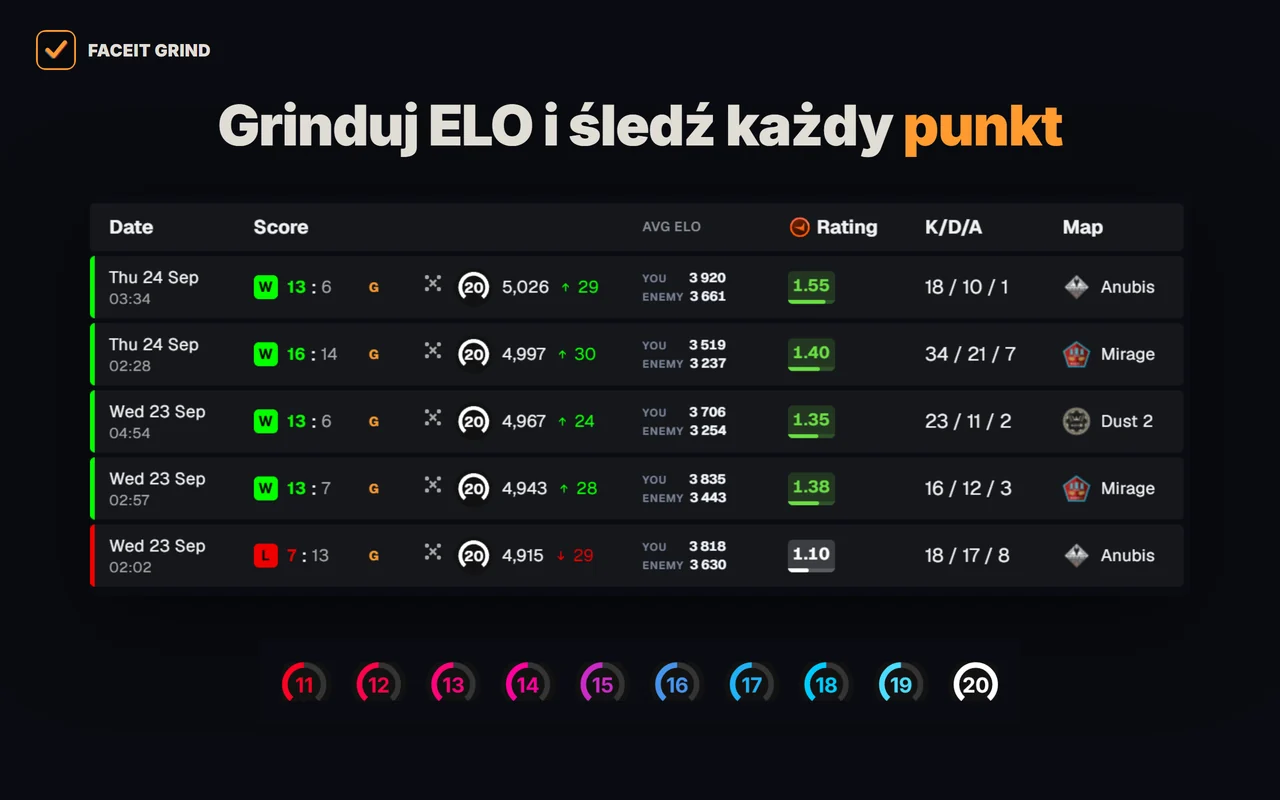
- Poziomy 11–20 — odróżnij dziesiątki powyżej 2250 ELO — metalami GRIND albo poziomami 11–20.
- Flaga kraju przy nicku — skąd jest każdy gracz, widać od razu w składzie pokoju.
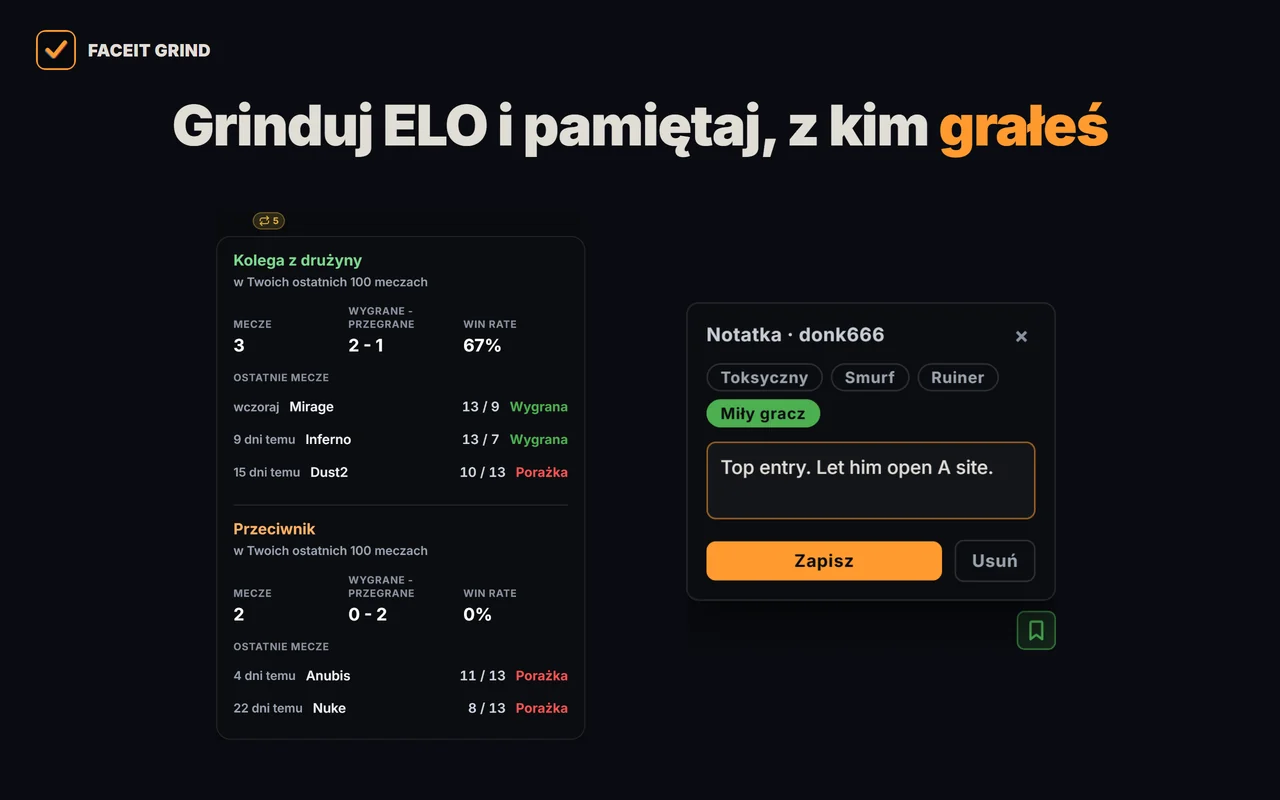
- „Graliście razem” — z kim już się spotkałeś w ostatnich 100 meczach — w jednej drużynie albo przeciwko — i z jakim wynikiem.
- Pojedynek 1v1 — porównaj dwóch graczy z lobby twarzą w twarz: OVR, ELO, K/D, ADR, HS%, win rate, porównanie wg dowolnej mapy i szybka para „Top vs Top”.
- Notatki o graczach — oznacz griefera albo świetnego kolegę z drużyny — notatka wyskoczy przy następnym spotkaniu i zostaje tylko na twoim urządzeniu.
- „Zaproś znajomych” — przycisk w panelu map kopiuje link do GRIND z gotowym tekstem — wyślij go drużynie jednym kliknięciem.
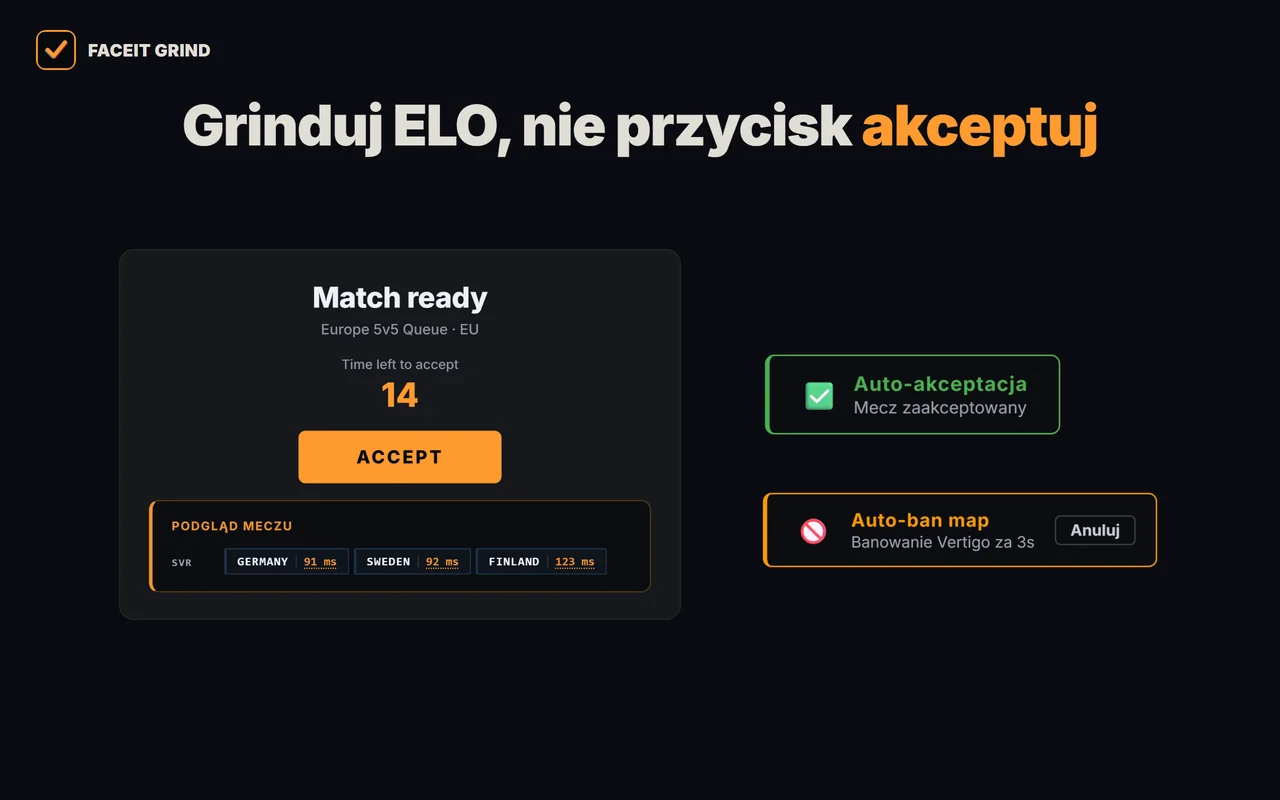
- Auto-akceptacja meczu i zaproszenia — nie przegapisz meczu, gdy odejdziesz od komputera: opóźnienie od 1 do 10 sekund, odliczanie pod ACCEPT i przycisk „Anuluj” obok.
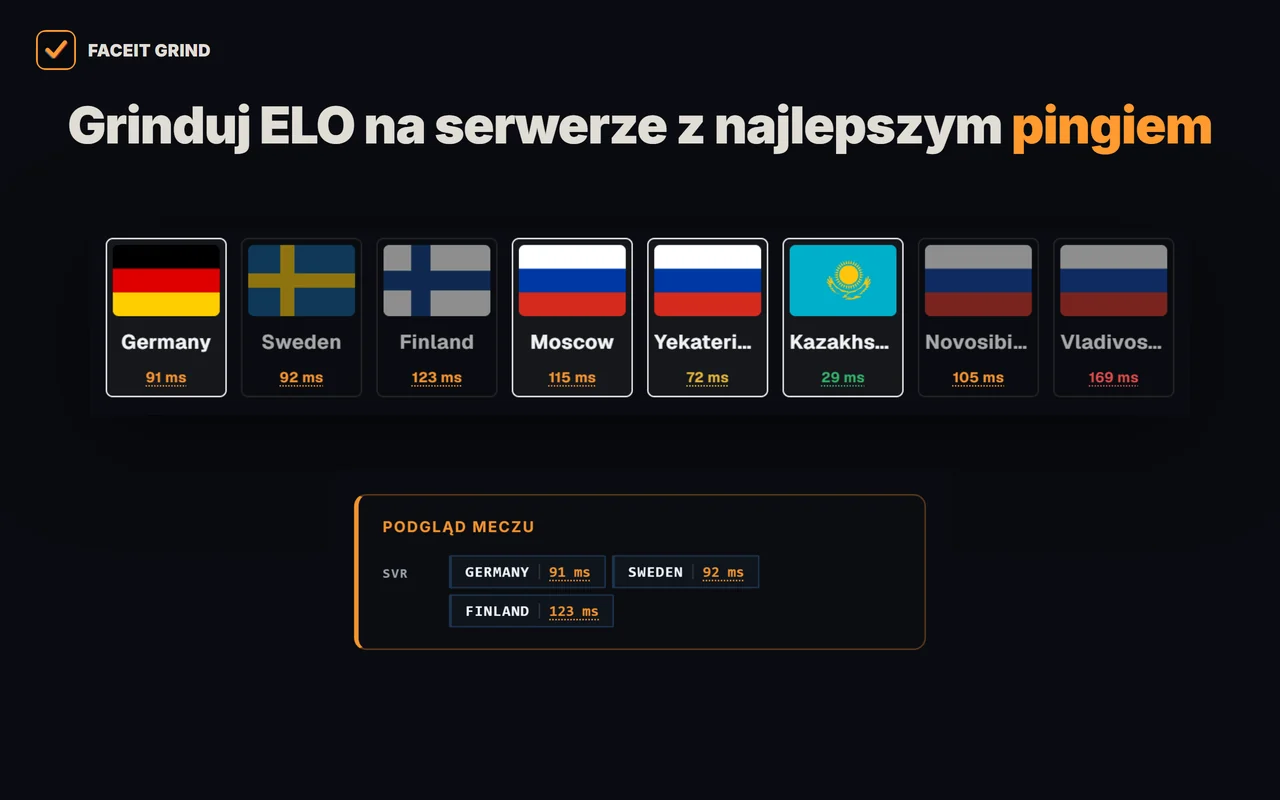
- Serwer i ping pod ACCEPT — jeden panel pod przyciskiem ACCEPT: serwery meczu, ping do nich i odliczanie auto-akceptacji. Ping do serwerów jest też na stronie wyboru serwera.
- Auto-ban mapy — jeśli jesteś kapitanem, twoja najmniej lubiana mapa banuje się sama — z odliczaniem i przyciskiem anulowania.
- Auto-pozycja — twoja pozycja trafia na czat drużyny zaraz po weto, raz na mecz; pozycję ustawiasz dla każdej mapy.
- Automatyczne kopiowanie connecta — gdy tylko serwer jest gotowy, linia connect jest już w schowku — wklej ją do konsoli CS2.
- Historia meczów — średnie ELO obu drużyn po kliknięciu w wiersz, oznaczenia 10/20/30 meczów i tablica wyników po najechaniu.
- ELO w prawym pasku — twój poziom, ELO i ile zostało do następnego poziomu — w ELO i mniej więcej w wygranych; po najechaniu pasek postępu, ostatni mecz i seria.
- Twoja własna karta — ELO i pasek do następnego poziomu w rogu strony; po kliknięciu zakładki „Sesja” (mecze i ±ELO z sesji) i „Forma” (ostatnie mecze i najlepsza mapa).
- Mapa i pora — najlepsza mapa, dzień i godzina do gry — prosto w widżecie twojego ELO.
- Znacznik „Demo pobrane” — pobierasz demo w pokoju meczowym, a przy przycisku FACEIT zostaje znacznik z godziną — nawet po odświeżeniu.
- Tapety FACEIT — 7 gotowych teł albo własny obraz, z przyciemnieniem, rozmyciem i gęstością paneli — tapetę widać też w pokoju meczowym.
- Kolor FACEIT — 9 wariantów koloru ramek, przycisków, zakładek i pasków postępu. Działa też bez tapety.
- Aura — delikatna poświata przycisków i ramek w wybranym kolorze.
- Znajdź FACEIT po Steam — profil FACEIT gracza prosto ze strony Steam — nawet jeśli jest ukryty.



Rozszerzenie wyłączone albo nie chce się zainstalować?
- GRIND jest zainstalowany, ale nie widać go na FACEIT. Odśwież otwartą stronę. Jeśli to nie pomoże, otwórz
browser://extensions, sprawdź, czy GRIND jest włączony i ma dostęp do FACEIT, a następnie ponownie odśwież pokój meczu. - Przeglądarka wyłączyła rozszerzenie. Odczytaj powód w zarządzaniu rozszerzeniami. Yandex sprawdza dodatki i może wyłączać niebezpieczne lub niezgodne. Instaluj GRIND z oficjalnego sklepu i pozostaw ochronę przeglądarki włączoną.
- Przeglądarka zgłasza niezgodność. Sprawdź aktualizacje Yandex Browser. Jeśli ograniczenie pozostaje, użyj obsługiwanej przeglądarki lub skontaktuj się z pomocą; unikaj przypadkowych kopii .crx.
- Instalacja jest zablokowana na komputerze służbowym. Zasady administratora w Yandex Browser dla organizacji mogą blokować rozszerzenia. W takim przypadku poproś administratora o pomoc.
Oficjalne instrukcje: rozszerzenia w Yandex Browser i kontrola bezpieczeństwa dodatków. Szukasz rozszerzenia z 20 poziomami? Zobacz skalę GRIND 11–20 i sposób jej włączenia.
FAQ
Czy rozszerzenia FACEIT działają w Yandex Browser?
GRIND można zainstalować w komputerowej wersji Yandex Browser z Chrome Web Store. Yandex obsługuje zgodne dodatki z katalogów Chrome i Opery; inne rozszerzenia trzeba sprawdzać osobno.
Jak zainstalować rozszerzenie FACEIT w Yandex Browser?
Otwórz oficjalną stronę FACEIT GRIND w Chrome Web Store bezpośrednio w Yandex Browser, kliknij instalację, sprawdź uprawnienia i potwierdź. Następnie odśwież stronę FACEIT i poczekaj na dane.
Czy instalowanie rozszerzeń FACEIT w Yandex Browser jest bezpieczne?
Korzystaj z oficjalnej strony w Chrome Web Store i sprawdzaj wymagane uprawnienia. Obecność w sklepie nie gwarantuje bezpieczeństwa każdego dodatku; unikaj przypadkowych kopii i nie wyłączaj ochrony przeglądarki.
Dlaczego Yandex Browser wyłączył moje rozszerzenie?
Przeglądarka sprawdza dodatki i może wyłączać niebezpieczne, niezgodne lub zainstalowane z niezweryfikowanych źródeł. Odczytaj powód na browser://extensions. Jeśli GRIND jest włączony, ale nie pojawia się na FACEIT, sprawdź dostęp do witryny i odśwież stronę.
Jaka jest różnica między Yandex Browser a Operą pod kątem rozszerzeń?
Oba są oparte na Chromium. Natywny „Katalog rozszerzeń” w Yandex Browser otwiera stronę dodatków Opera, ale instaluje też z Chrome Web Store — więc te same rozszerzenia FACEIT działają w obu.
