

Yandex Browser está basado en Chromium — el mismo motor que Chrome — así que la capa de extensiones de FACEIT funciona en él casi igual que en Chrome. Las únicas diferencias reales son desde dónde instalas y un par de detalles cuando Yandex desactiva una extensión. Aquí va el panorama completo.
GRIND · LA EXTENSIÓN MÁS PERSONALIZABLE PARA FACEIT EN CS2
ESCRIBE TU NICK DE FACEIT.
DESCUBRE TU ROL.
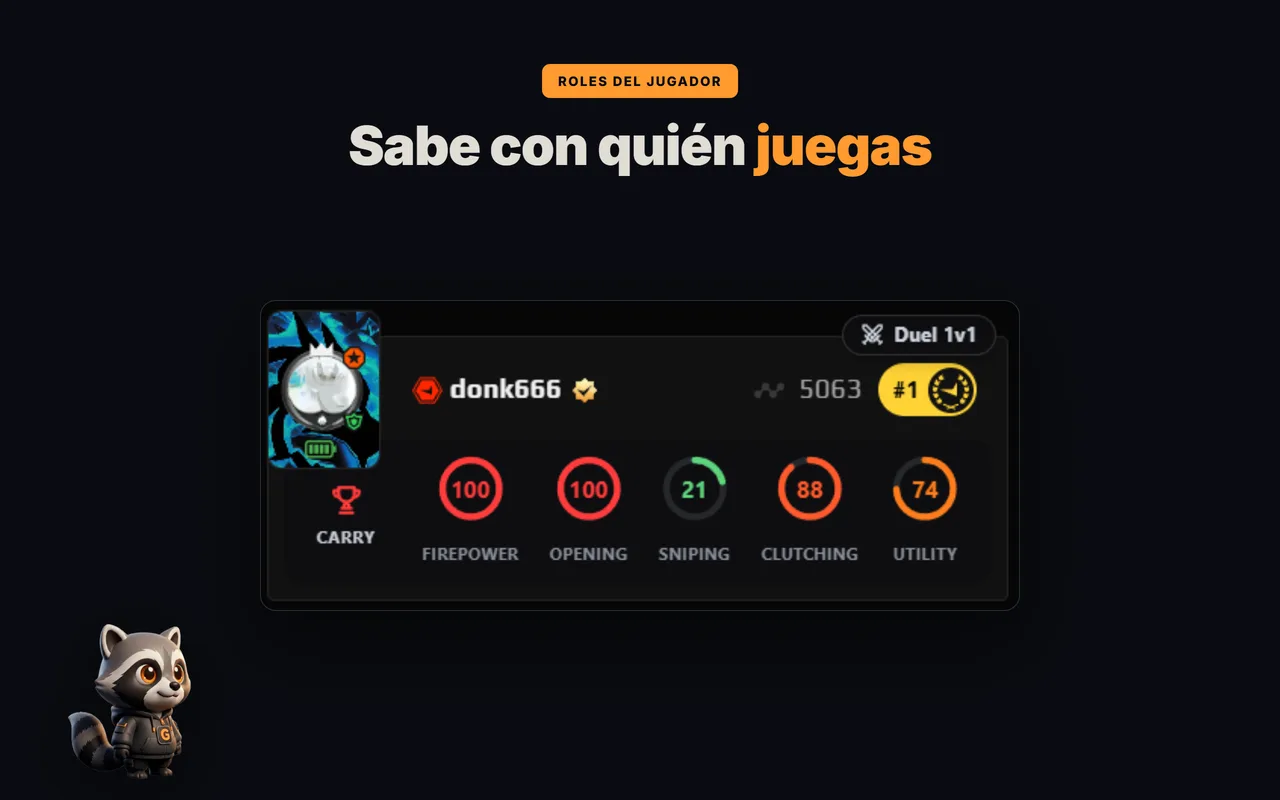
Escribe tu nick y verás tu rol, cinco anillos de habilidad y tu forma en 30 partidas.
Resultado de ejemplo: donk666



ROLES Y ANILLOS DE HABILIDAD EN LA SALA DE FACEIT
¿Quieres ver los roles de otros jugadores directamente en la sala de partida?
¿Las extensiones de FACEIT funcionan en Yandex Browser?
GRIND se puede instalar en Yandex Browser para ordenador desde Chrome Web Store. Yandex admite extensiones compatibles de los catálogos de Chrome y Opera. Compartir el motor Chromium no garantiza que funcione cualquier complemento: hay que comprobar la compatibilidad de cada extensión.
Desde dónde instalarlas
Yandex Browser instala extensiones desde dos catálogos, ambos verificados por seguridad:
- Chrome Web Store es la fuente oficial de GRIND. Abre la página de FACEIT GRIND en la tienda desde Yandex Browser.
- Opera Add-ons es otro catálogo compatible con Yandex Browser. Que otra extensión esté allí no significa que GRIND también lo esté.
Cómo instalar una extensión de FACEIT en Yandex Browser
- Abre GRIND en la tiendaEn tu ordenador, abre Yandex Browser y entra en FACEIT GRIND en Chrome Web Store. El enlace lleva a la ficha oficial de la extensión.
- Pulsa el botón de instalaciónPulsa el botón para añadir la extensión. La ayuda de Yandex lo llama «+ Add to Yandex Browser»; el texto en la tienda puede variar según la versión y el idioma del navegador.
- Revisa y confirma los permisosLee la solicitud del navegador y confirma la instalación si aceptas los permisos. El acceso a las páginas de FACEIT permite mostrar las estadísticas; no necesitas registrarte en un servicio aparte de GRIND.
- Recarga FACEITAbre una sala de partida de FACEIT o recárgala si ya estaba abierta. Espera a que se carguen los datos. El menú de GRIND está disponible en FACEIT; fijar el icono de la extensión en el navegador es opcional.
Qué aparece después de instalarlo
En la sala de partida, GRIND añade tarjetas de jugadores con roles, habilidades y estadísticas. Abajo tienes un ejemplo de cómo se ven en FACEIT.
Qué extensiones de FACEIT vale la pena instalar
Para la mayoría, con una sola GRIND basta — es gratis y cubre lo que la gente suele instalar Repeek para conseguir, más un análisis del lobby antes del veto:
- Lo que hace Repeek — auto ready-up, aceptar invitación, stats de las últimas partidas, FACEIT Rating y Swing.
- Lo que Repeek no hace — posibilidades de victoria en cada mapa antes del pick/ban de mapas, un smurf/booster score 0–100 por rival, roles de jugadores, comparación cara a cara y auto-posición.
Por eso no hace falta mantener Repeek junto a GRIND: lo básico es lo mismo, y la lectura previa a la partida solo está en GRIND. Comparación completa — la reseña de las mejores extensiones de FACEIT.
¿Quieres el desglose completo? Mira nuestra comparación de las mejores extensiones de FACEIT.
Todo lo que hace GRIND, en una lista:
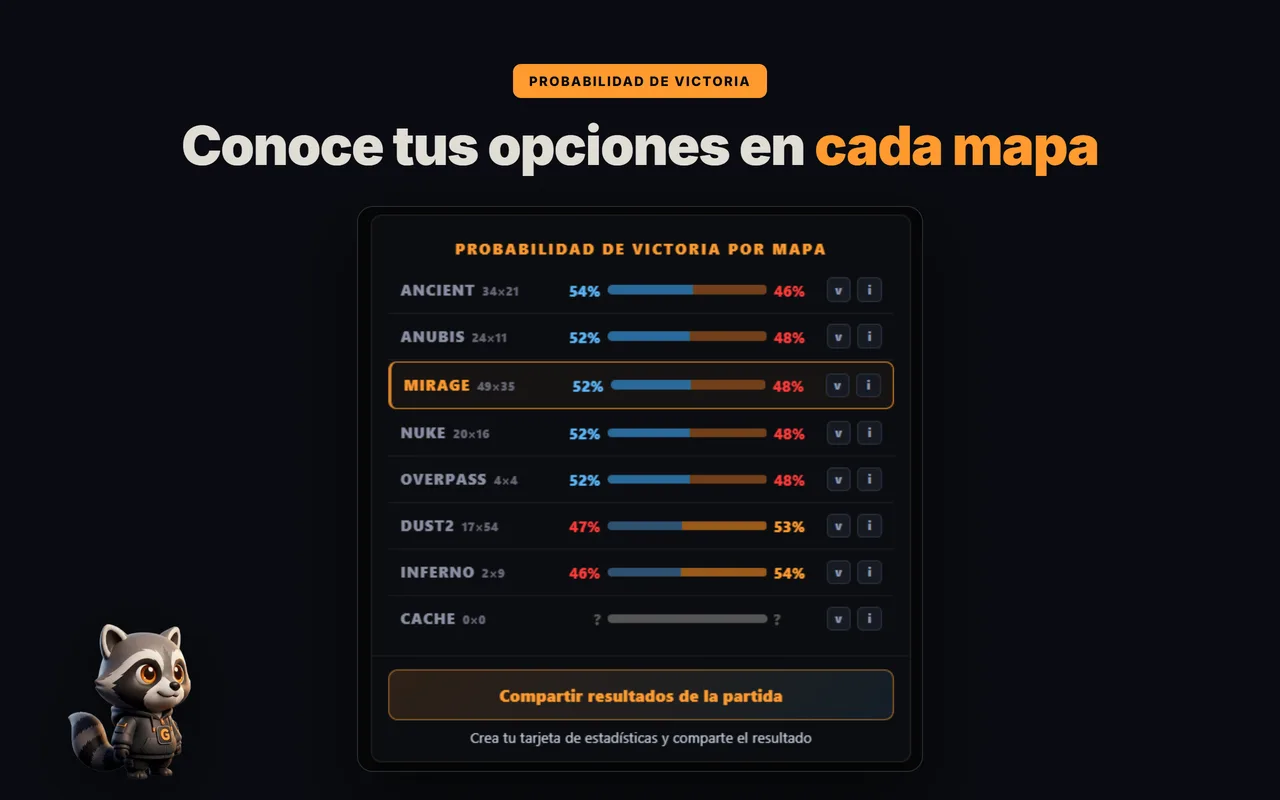
- Chance de victoria por mapa — un radar de todo el pool y pestañas «Chance de victoria · Winrate · Picks» en cada mapa — ves dónde tu equipo tiene ventaja y qué juega más el rival. Elige tu mapa.
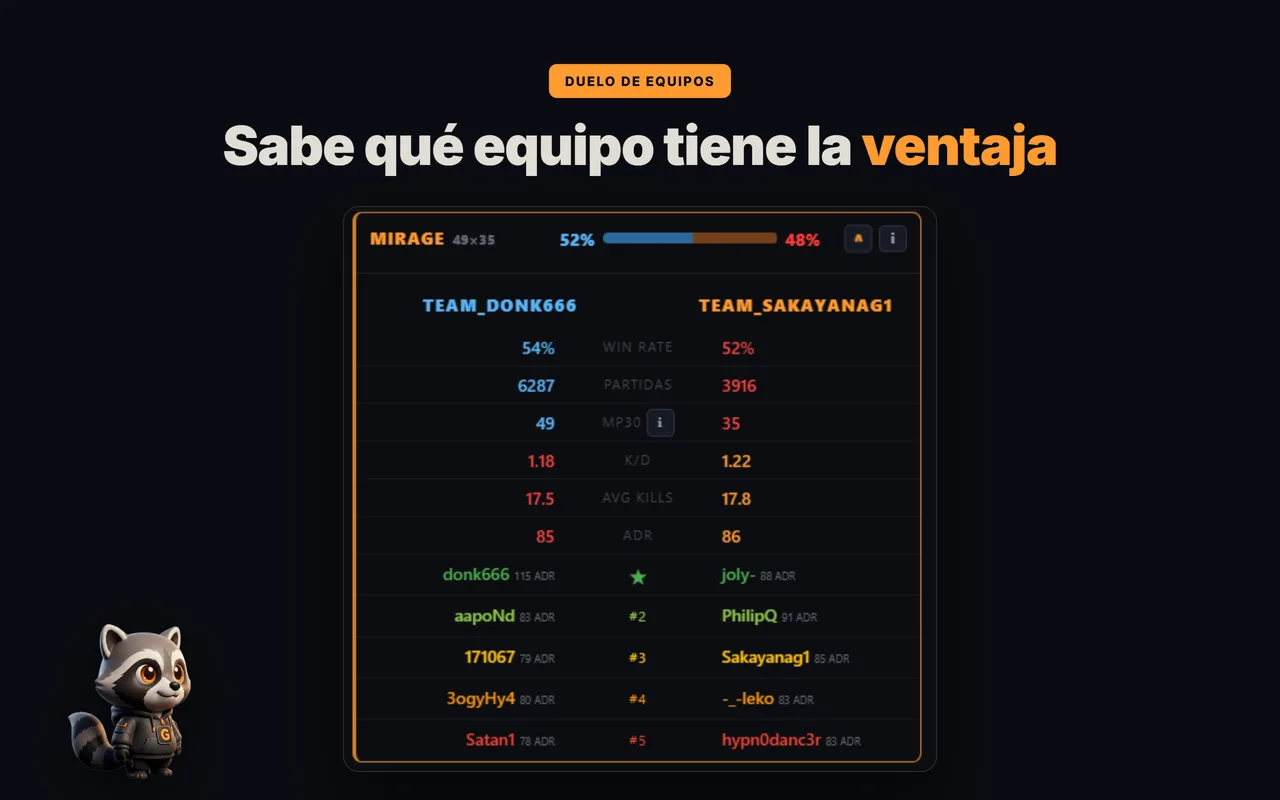
- Estadísticas del equipo — forma, ELO medio, Firepower, AVG Kills y K/D de ambos equipos — en el centro de la sala, encima del panel de mapas.
- Comprobación de hidden pool — veredicto al instante: a favor de quién está armado el lobby según la fuerza de los equipos en las últimas 10 partidas, quién está en mala racha y dónde hay un probable smurf. Los motivos, con un clic.
- 7 roles y 5 anillos de habilidad — CARRY, ENTRY, ANCHOR, AWPER, CLUTCHER, SUPPORT o UNIVERSAL para cada jugador del lobby, más los anillos Firepower, Opening, Sniping, Clutching y Utility — ves quién hace qué.
- FACEIT Rating y Swing — el rating medio de cada jugador y su impacto real en las rondas durante las últimas 30 partidas.
- Últimas 30 partidas — Wins, AVG, K/D y ADR de cada jugador del lobby.
- Tus números en la franja — elige 4–5 números bajo cada jugador: Wins, AVG, K/D, ADR, K/R o HS%.
- Carrera y mapas — cuántas partidas ha jugado en total, su mejor y peor mapa y sus estadísticas históricas en cada mapa.
- Forma y rachas — una batería de forma — las últimas 10 partidas frente a su juego habitual — y rachas de victorias o derrotas desde dos seguidas.
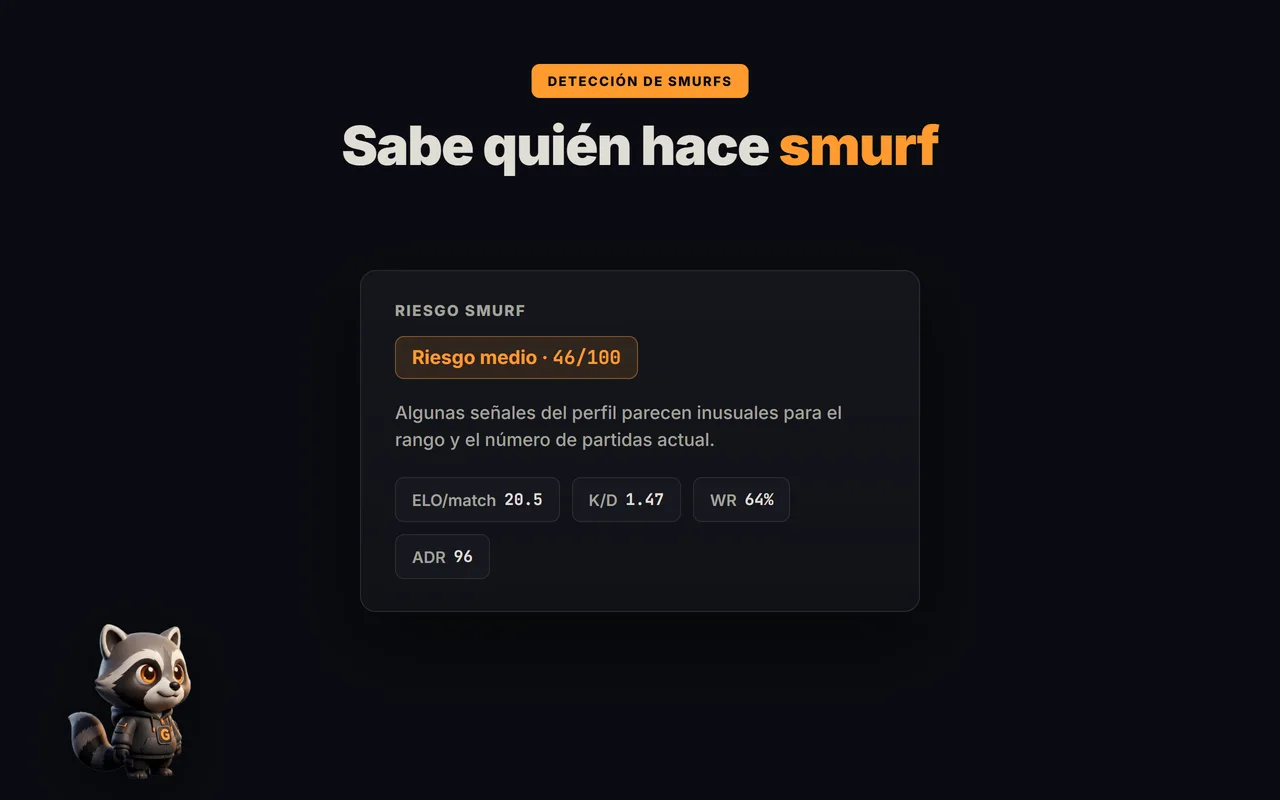
- Smurf/Boosted score 0–100 — las cuentas sospechosas y potenciadas se ven antes de la primera ronda.
- Niveles 11–20 — distingue a los nivel 10 por encima de 2250 ELO — con metales GRIND o niveles 11–20.
- Bandera del país junto al nick — de dónde es cada jugador, directo en la lista de la sala.
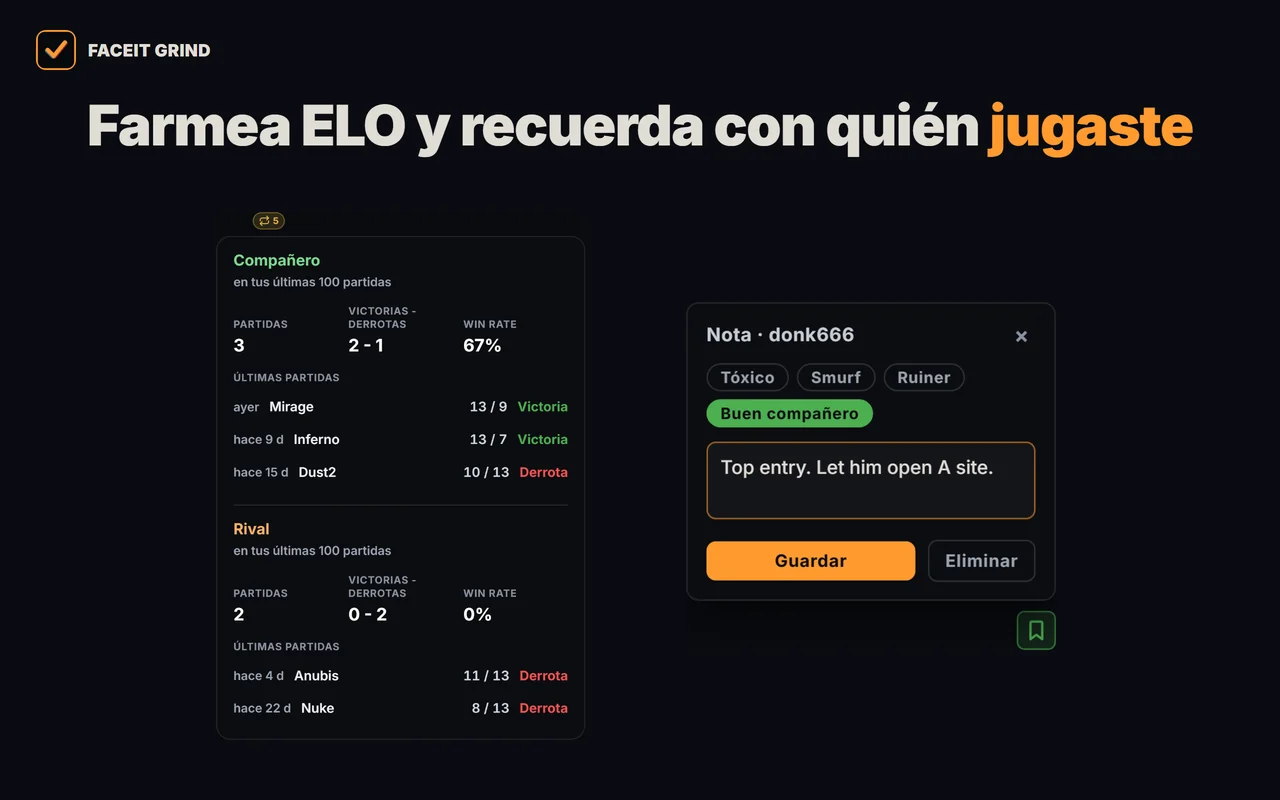
- «Ya jugaron juntos» — con quién ya te cruzaste en tus últimas 100 partidas — como compañero o rival — y con qué marcador.
- Duelo 1v1 — compara a dos jugadores del lobby cara a cara: OVR, ELO, K/D, ADR, HS%, win rate, comparación por cualquier mapa y el par rápido «Top vs Top».
- Notas sobre jugadores — marca a un griefer o a un gran compañero — la nota aparece la próxima vez que te lo cruces y solo se guarda en tu dispositivo.
- «Invita a tus amigos» — un botón en el panel de mapas copia el enlace de GRIND con un texto listo — envíalo a tus compañeros con un clic.
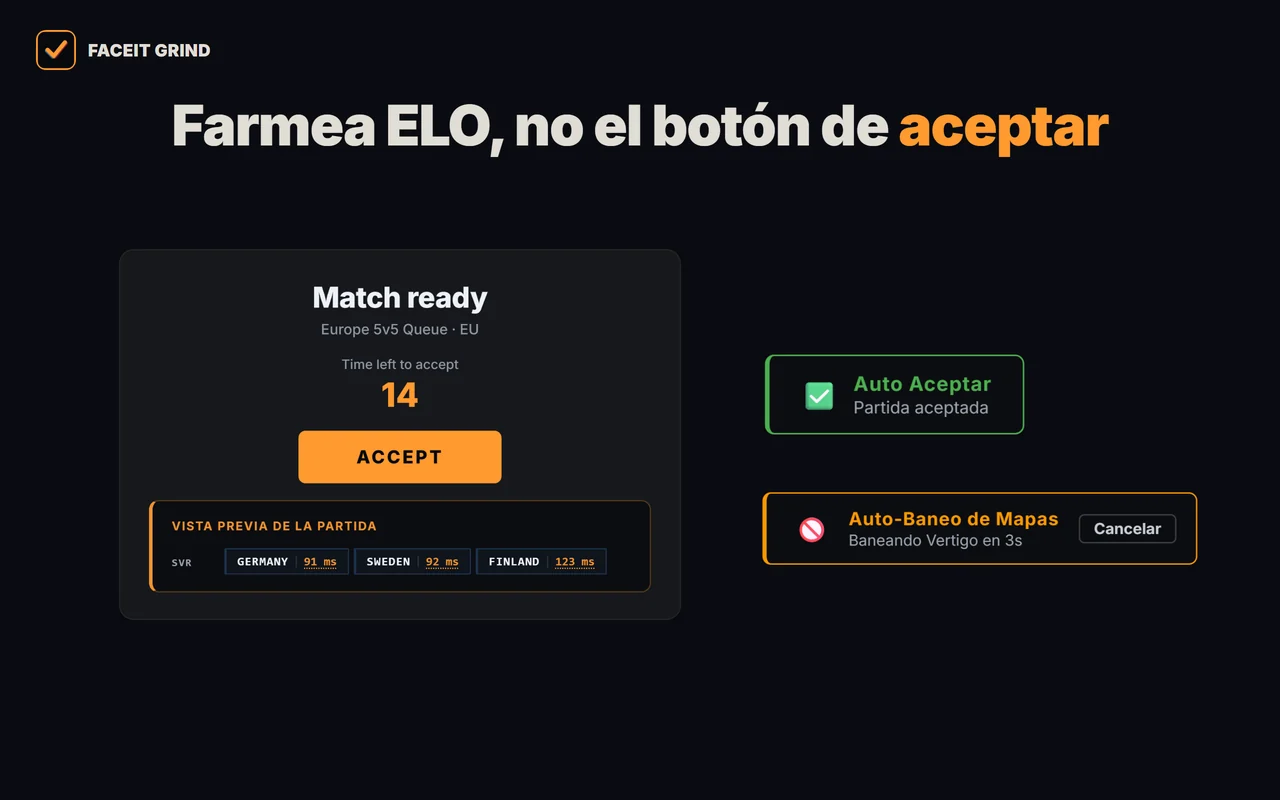
- Auto-aceptar partida e invitación — no te pierdes ningún match aunque estés fuera: retraso de 1 a 10 segundos, cuenta atrás bajo ACCEPT y un botón «Cancelar» al lado.
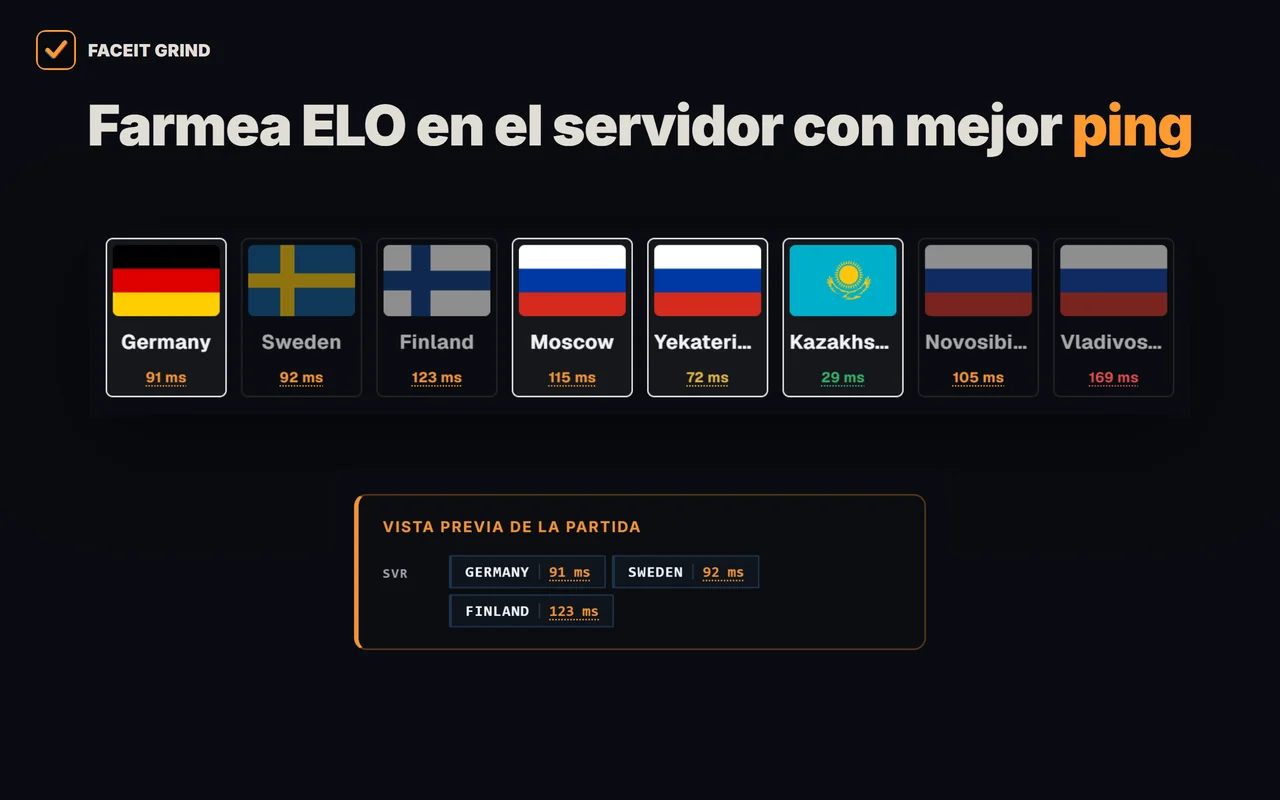
- Servidor y ping bajo ACCEPT — un solo panel bajo el botón ACCEPT: los servidores de la partida, el ping a cada uno y la cuenta atrás del auto-aceptar. El ping a los servidores también está en la página de selección de servidor.
- Auto-baneo de mapas — si eres capitán, tu mapa menos favorito se banea solo — con cuenta regresiva y botón de cancelar.
- Posición automática — tu posición va al chat de equipo justo después del veto, una vez por partida; la defines para cada mapa.
- Copiar conexión automáticamente — en cuanto el servidor está listo, la línea connect ya está en tu portapapeles — pégala en la consola de CS2.
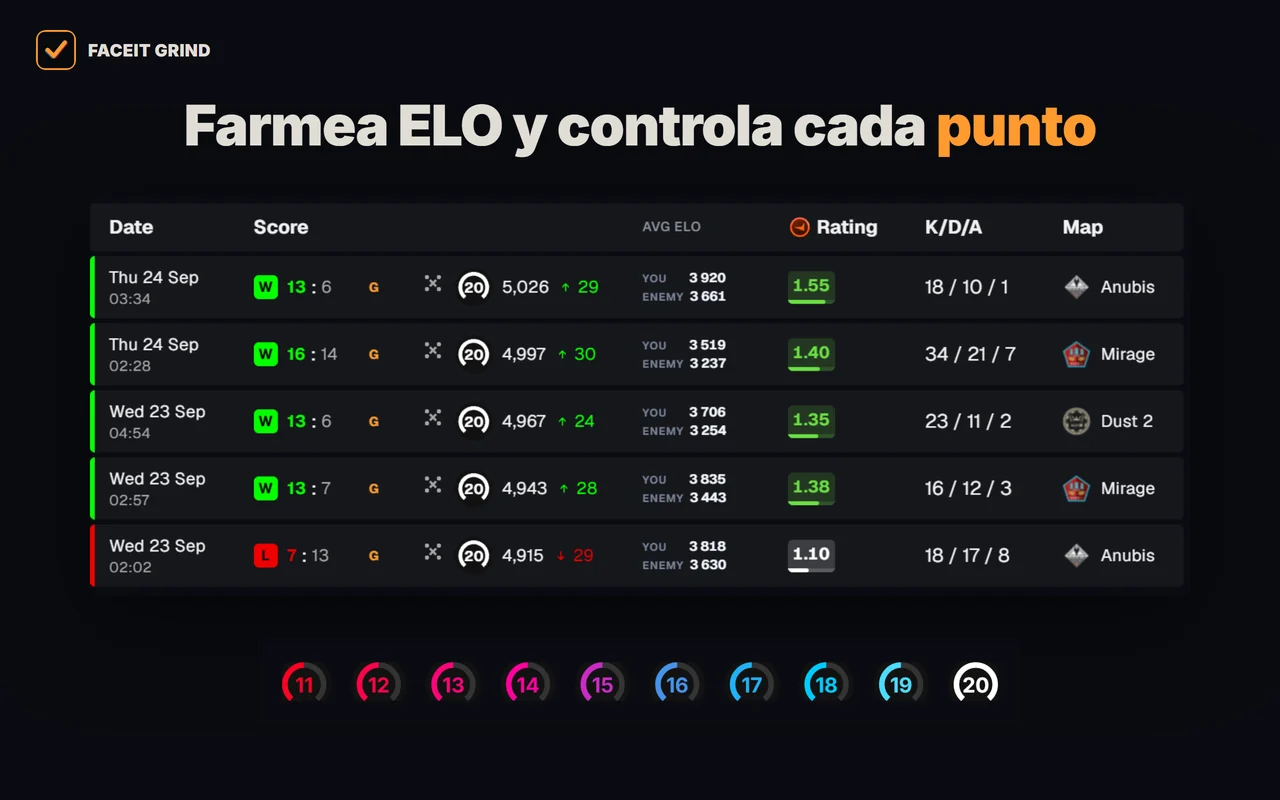
- Historial de partidas — ELO medio de ambos equipos con un clic en la fila, marcas de 10/20/30 partidas y el marcador al pasar el ratón.
- ELO en la barra derecha — tu nivel, ELO y cuánto falta para el siguiente nivel — en ELO y aproximadamente en victorias; al pasar el ratón, la barra, la última partida y la racha.
- Tu propia tarjeta — ELO y barra hasta el siguiente nivel en la esquina de la página; con un clic, las pestañas «Sesión» (partidas y ±ELO de la sesión) y «Forma» (últimas partidas y mejor mapa).
- Mapa y hora — tu mejor mapa, día y hora para jugar — directo en el widget de tu ELO.
- Marca «Demo descargada» — descargas una demo en la sala y junto al botón de FACEIT queda una marca con la hora, incluso tras recargar.
- Fondos para FACEIT — 7 fondos listos o tu propia imagen, con oscurecer, desenfoque y densidad de paneles — el fondo se ve también en la sala de partida.
- Color de FACEIT — 9 opciones de color para marcos, botones, pestañas y barras de progreso. Funciona también sin fondo.
- Aura — un brillo suave en botones y marcos del color elegido.
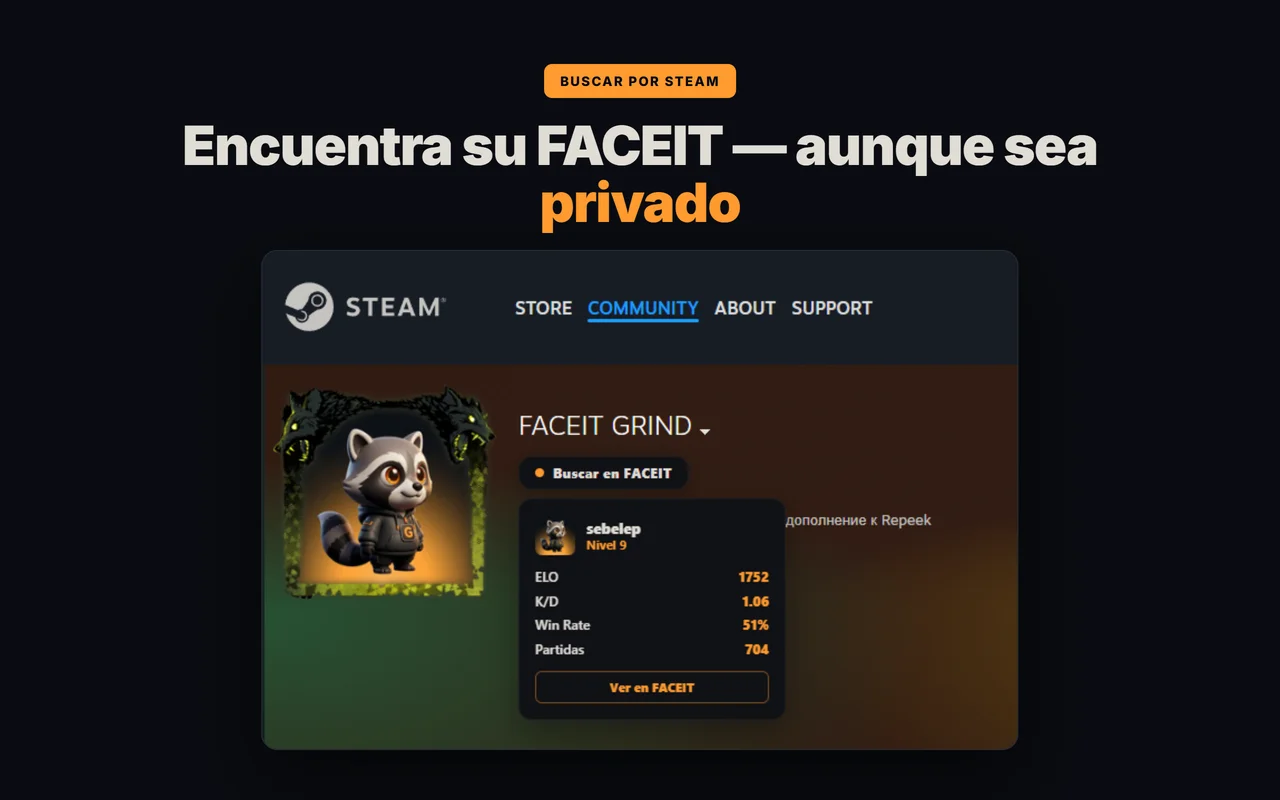
- Buscar FACEIT por Steam — el perfil de FACEIT de un jugador directo desde su página de Steam — incluso si está oculto.
¿Extensión desactivada o no se instala?
- GRIND está instalado, pero no aparece en FACEIT. Recarga la página abierta. Si no ayuda, abre
browser://extensions, comprueba que GRIND está activado y puede acceder a FACEIT y vuelve a recargar la sala. - El navegador ha desactivado la extensión. Lee el motivo en la gestión de extensiones. Yandex comprueba los complementos y puede desactivar los inseguros o incompatibles. Instala GRIND desde la tienda oficial y mantén activada la protección del navegador.
- El navegador indica que no es compatible. Comprueba si hay actualizaciones de Yandex Browser. Si persiste, utiliza un navegador compatible o contacta con soporte; evita copias .crx de origen desconocido.
- La instalación está bloqueada en un equipo de trabajo. Las políticas del administrador de Yandex Browser para organizaciones pueden bloquear extensiones. Pide ayuda al administrador.
Instrucciones oficiales: extensiones en Yandex Browser y comprobación de seguridad de complementos. Si buscas una extensión con 20 niveles, consulta la escala 11–20 de GRIND y cómo activarla.
FAQ
¿Funcionan las extensiones de FACEIT en Yandex Browser?
Puedes instalar GRIND en Yandex Browser para ordenador desde Chrome Web Store. Yandex admite complementos compatibles de los catálogos de Chrome y Opera; hay que comprobar cada una de las demás extensiones por separado.
¿Cómo instalo una extensión de FACEIT en Yandex Browser?
Abre la ficha oficial de FACEIT GRIND en Chrome Web Store desde Yandex Browser, pulsa instalar, revisa los permisos y confirma. Después recarga la página de FACEIT y espera a que se carguen los datos.
¿Es seguro instalar extensiones de FACEIT en Yandex Browser?
Usa la ficha oficial en Chrome Web Store y revisa los permisos solicitados. Estar en la tienda no garantiza la seguridad de cualquier complemento; evita copias desconocidas y mantén la protección del navegador activada.
¿Por qué Yandex Browser ha desactivado mi extensión?
El navegador comprueba los complementos y puede desactivar los inseguros, incompatibles o instalados desde fuentes sin verificar. Consulta el motivo en browser://extensions. Si GRIND está activado, pero no aparece en FACEIT, revisa el acceso al sitio y recarga la página.
¿Qué diferencia hay entre Yandex Browser y Opera para extensiones?
Ambos están basados en Chromium. El «Catálogo de extensiones» nativo de Yandex Browser abre el sitio de complementos de Opera, pero también instala desde la Chrome Web Store — así que las mismas extensiones de FACEIT funcionan en ambos.
