

O Opera e sua versão gamer Opera GX são baseados no Chromium e aceitam extensões da Chrome Web Store. Veja como instalar a GRIND para FACEIT e o que verificar se o botão de instalação ou as estatísticas não aparecerem. Este guia é para navegadores no computador.
GRIND · A EXTENSÃO MAIS PERSONALIZÁVEL PARA FACEIT EM CS2
DIGITE SEU NICK DA FACEIT.
DESCUBRA SUA FUNÇÃO.
Digite seu nick e veja sua função, cinco anéis de habilidade e sua forma em 30 partidas.
Exemplo de resultado: donk666



FUNÇÕES E ANÉIS DE HABILIDADE NA SALA DA FACEIT
Quer ver as funções dos outros jogadores direto na sala da partida?
A GRIND funciona no Opera e Opera GX?
A GRIND é uma extensão para navegadores Chromium. Você pode instalá-la pela Chrome Web Store no Opera ou Opera GX para computador. Depois, abra uma sala de partida da FACEIT: a extensão adiciona estatísticas às páginas da FACEIT, não à janela do CS2. Verifique a compatibilidade de outras extensões nas páginas e requisitos atuais delas.
De onde instalar
O Opera tem seu próprio catálogo Opera Add-ons e também aceita a Chrome Web Store. A página oficial da GRIND está na Chrome Web Store. Siga as instruções da versão atual do navegador; o complemento “Install Chrome Extensions” não é uma etapa obrigatória na ajuda atual do Opera.
Guia atual de instalação do Opera
Como instalar uma extensão de FACEIT no Opera
- Abra a página oficial da GRINDAbra o Opera ou Opera GX no computador e use o botão de instalação desta página para acessar a Chrome Web Store.
- Clique no botão de adicionarA ajuda do Opera o chama de “Add to Opera”; o texto pode variar conforme o idioma e a versão do navegador. Siga as instruções exibidas.
- Confira as permissões solicitadasLeia a janela do navegador e confirme a instalação se concordar com os acessos. Não baixe um CRX separado de sites de terceiros.
- Atualize a página da FACEITAbra uma sala de partida e aguarde os dados dos jogadores. Se a FACEIT já estava aberta antes da instalação, atualize a aba.
Quais extensões FACEIT vale a pena instalar
Para a maioria, uma única GRIND já basta — é grátis e cobre o motivo pelo qual as pessoas costumam instalar o Repeek, mais uma análise do lobby antes do veto:
- O que o Repeek faz — auto ready-up, aceitar convite, stats das partidas recentes, FACEIT Rating e Swing.
- O que o Repeek não faz — chance de vitória em cada mapa antes do pick/ban dos mapas, um smurf/booster score 0–100 por adversário, funções dos jogadores, comparação cara a cara e auto-posição.
Por isso não há motivo para manter o Repeek ao lado da GRIND: o básico é o mesmo, e a análise pré-partida só existe na GRIND. Quer o campo completo, incluindo Mappio, Faceit EGO e mais? Veja nossa comparação das melhores extensões FACEIT.
Tudo que a GRIND faz, em uma lista:
- Chance de vitória por mapa — um radar de todo o pool e as abas «Chance de vitória · Winrate · Picks» em cada mapa — dá para ver onde seu time tem vantagem e o que o adversário joga mais. Escolha seu mapa.
- Estatísticas do time — forma, ELO médio, Firepower, AVG Kills e K/D dos dois times — no centro da sala, acima do painel de mapas.
- Verificação de hidden pool — veredito na hora: a favor de quem o lobby foi montado pela força dos times nas últimas 10 partidas, quem está em má fase e onde há um provável smurf. Os motivos, com um clique.
- 7 funções e 5 anéis de habilidade — CARRY, ENTRY, ANCHOR, AWPER, CLUTCHER, SUPPORT ou UNIVERSAL para cada jogador do lobby, mais os anéis Firepower, Opening, Sniping, Clutching e Utility — dá para ver quem faz o quê.
- FACEIT Rating e Swing — o rating médio de cada jogador e o impacto real nas rodadas ao longo das últimas 30 partidas.
- Últimas 30 partidas — Wins, AVG, K/D e ADR de cada jogador do lobby.
- Seus números na faixa — escolha 4–5 números sob cada jogador: Wins, AVG, K/D, ADR, K/R ou HS%.
- Carreira e mapas — quantas partidas o jogador já disputou, seu melhor e pior mapa e as estatísticas de sempre em cada mapa.
- Forma e sequências — uma bateria de forma — as últimas 10 partidas contra o jogo habitual — e sequências de vitórias ou derrotas a partir de duas seguidas.
- Smurf/Boosted score 0–100 — contas suspeitas e turbinadas aparecem antes da primeira rodada.
- Níveis 11–20 — diferencie os nível 10 acima de 2.250 ELO — com metais GRIND ou níveis 11–20.
- Bandeira do país ao lado do nick — de onde é cada jogador, direto na lista da sala.
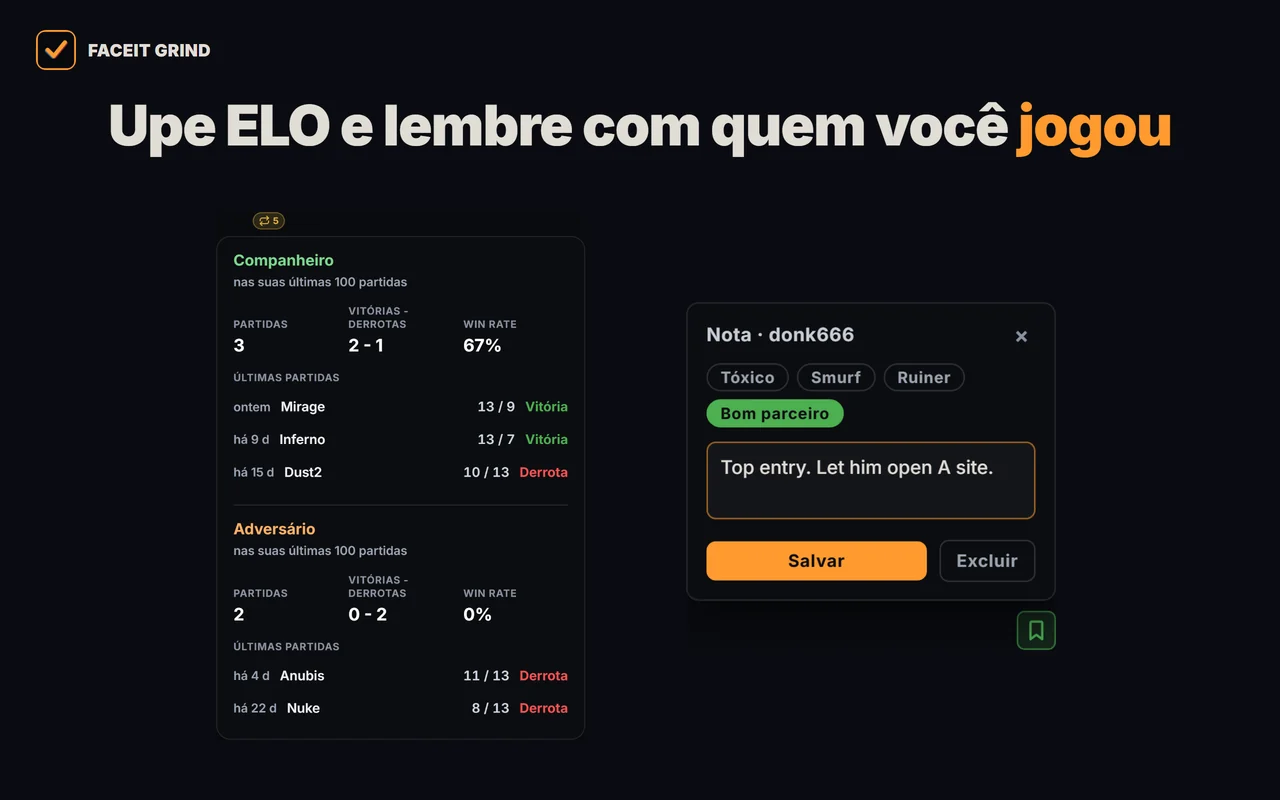
- «Já jogaram juntos» — com quem você já cruzou nas últimas 100 partidas — como colega ou adversário — e com qual placar.
- Duelo 1v1 — compare dois jogadores do lobby cara a cara: OVR, ELO, K/D, ADR, HS%, winrate, comparação por qualquer mapa e o par rápido «Top vs Top».
- Notas sobre jogadores — marque um griefer ou um ótimo companheiro de time — a nota aparece no próximo encontro e fica só no seu dispositivo.
- «Chame os amigos» — um botão no painel de mapas copia o link da GRIND com um texto pronto — mande para o seu time com um clique.
- Auto-aceitar partida e convite — você não perde a partida mesmo longe do PC: atraso de 1 a 10 segundos, contagem sob o ACCEPT e um botão «Cancelar» ao lado.
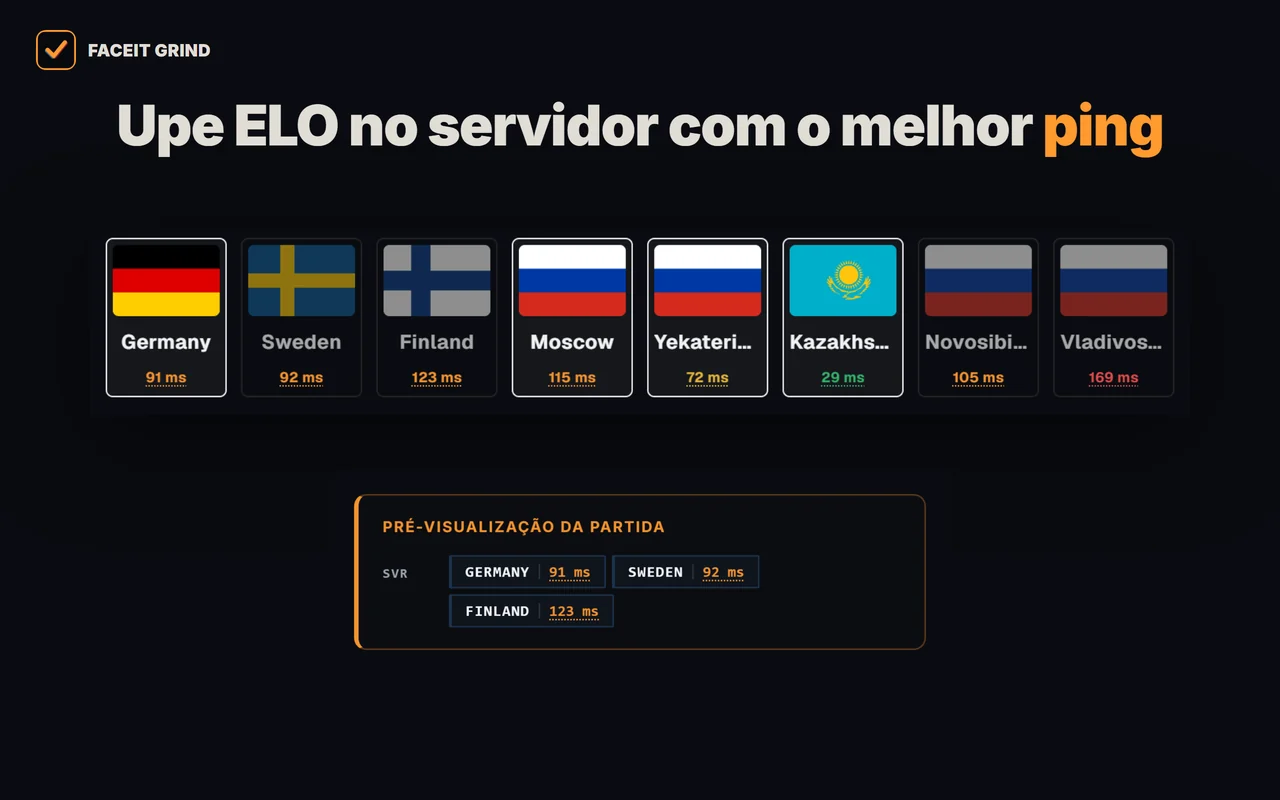
- Servidor e ping sob o ACCEPT — um só painel sob o botão ACCEPT: os servidores da partida, o ping até eles e a contagem do auto-aceitar. O ping aos servidores também aparece na página de escolha de servidor.
- Auto-banimento de mapas — se você for capitão, seu mapa menos favorito é banido sozinho — com contagem regressiva e botão de cancelar.
- Posição automática — sua posição vai para o chat do time logo após o veto, uma vez por partida; você define a posição para cada mapa.
- Copiar conexão automaticamente — assim que o servidor fica pronto, a linha connect já está na área de transferência — cole no console do CS2.
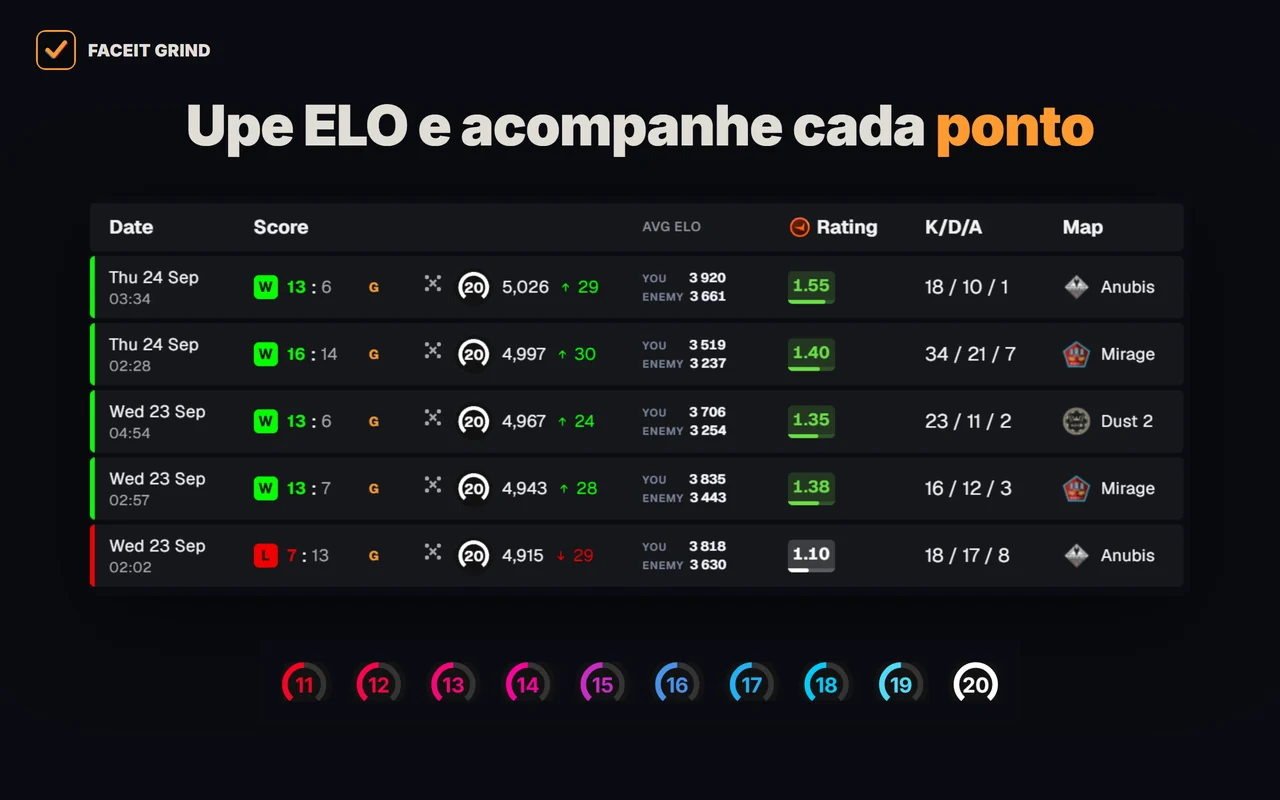
- Histórico de partidas — ELO médio dos dois times com um clique na linha, marcadores de 10/20/30 partidas e o placar ao passar o mouse.
- ELO na barra direita — seu nível, ELO e quanto falta para o próximo nível — em ELO e aproximadamente em vitórias; ao passar o mouse, a barra, a última partida e a sequência.
- Seu próprio cartão — ELO e barra até o próximo nível no canto da página; com um clique, as abas «Sessão» (partidas e ±ELO da sessão) e «Forma» (últimas partidas e melhor mapa).
- Mapa e horário — seu melhor mapa, dia e horário para jogar — direto no widget do seu ELO.
- Marca «Demo baixada» — baixou uma demo na sala e ao lado do botão do FACEIT fica uma marca com o horário, mesmo depois de recarregar.
- Papéis de parede FACEIT — 7 fundos prontos ou sua própria imagem, com escurecimento, desfoque e densidade dos painéis — o papel de parede aparece também na sala da partida.
- Cor da FACEIT — 9 opções de cor para molduras, botões, abas e barras de progresso. Funciona também sem papel de parede.
- Aura — um brilho suave em botões e molduras na cor escolhida.
- Encontrar FACEIT pela Steam — o perfil FACEIT de um jogador direto da página dele na Steam — mesmo se estiver oculto.




Há diferenças no Opera GX?
A instalação pela Chrome Web Store segue os mesmos passos: abrir a página da extensão, clicar no botão de adicionar e confirmar as permissões. As configurações gamer do Opera GX não adicionam estatísticas da FACEIT sozinhas; quem faz isso é a extensão instalada.
A extensão não instala ou não mostra estatísticas?
- Sem botão de instalação. Confira se abriu a página no Opera ou Opera GX para computador, atualize o navegador e reabra a página da loja. Siga as instruções atuais do Opera, em vez de guias antigos que exigem um complemento.
- A GRIND está instalada, mas não há dados. Abra o gerenciador de extensões com Ctrl+Shift+E, confira se a GRIND está ativada e tem acesso à FACEIT. Depois atualize a sala de partida.
- Cartões ou botões duplicados. Se houver várias extensões de FACEIT instaladas, desative as outras temporariamente e reabra a sala para verificar se o uso conjunto causa o problema.
Guias relacionados
FAQ
Como instalar uma extensão da Chrome Web Store no Opera?
Abra a página oficial no Opera para computador, clique no botão de adicionar e siga as instruções do navegador. A ajuda atual do Opera descreve esse processo sem exigir a instalação prévia de “Install Chrome Extensions”.
A GRIND funciona no Opera GX?
Você pode instalar a GRIND pela Chrome Web Store no Opera GX para computador. Depois atualize a sala de partida da FACEIT: as estatísticas aparecem na página da FACEIT, não sobre o CS2.
Posso instalar a GRIND no Opera do celular?
Este guia cobre o Opera e Opera GX para computador. Ele não promete instalação da GRIND no celular.
É seguro instalar uma extensão de FACEIT?
Use a página oficial da loja, confira o desenvolvedor e as permissões solicitadas. Estar na loja não garante, por si só, a segurança de qualquer extensão.
Qual a diferença entre instalar no Opera e no Yandex Browser?
Os dois aceitam extensões da Chrome Web Store, mas os botões e confirmações podem variar. Há um guia separado para o Yandex Browser.
Por que as estatísticas não aparecem após a instalação?
Confira se a extensão está ativada, pode acessar a FACEIT e se você atualizou a sala. Desative temporariamente outras extensões de FACEIT para verificar a compatibilidade.
